當需要將不同的儲存格文字相加或合併儲存格裡的文字時,可透過「&」和「""」符號搞定!此方法在Excel全部版本皆可使用。
以下將以「儲存格文字連接」、「自鍵文字 連接 儲存格文字」、「儲存格連接 + 符號串接 」範例的方式進行技巧說明。(SUM函數只能使用在數字(值)相加,無法使用在文字相加)
【範例一:儲存格文字連接】
假設要將三格儲存格的文字連接並合併裡頭的文字
Step 1
當需要將不同的儲存格文字相加或合併儲存格裡的文字時,可透過「&」和「""」符號搞定!此方法在Excel全部版本皆可使用。
以下將以「儲存格文字連接」、「自鍵文字 連接 儲存格文字」、「儲存格連接 + 符號串接 」範例的方式進行技巧說明。(SUM函數只能使用在數字(值)相加,無法使用在文字相加)
【範例一:儲存格文字連接】
假設要將三格儲存格的文字連接並合併裡頭的文字
Step 1
當使用PHP或其他程式語言開發網頁時,發現有時檔案可正常上傳,有時會出現錯誤的話,可能是伺服器有限制檔案上傳大小導致
有幾個狀況,會造成上傳檔案時,出現「404 - 找不到檔案或目錄」
狀況一,上傳的檔案超過限制,需要開啟php.ini進行設定
1. 找到「upload_max_filesize 」設定單一檔案的上傳上限;
2. 找到「post_max_size 」設定同時上傳多個檔案時,加總的上傳上限
當在公共空間想插上耳機卻發現耳機偵測不到,聲音從筆電發出,重新拔插耳機還是沒聲音,可以參考以下兩個方法進行排除
方法一 接上耳機重新開機
當重開機後,耳機就可以抓到聲音,但將耳機拔掉再重接,聲音就又會從筆電發出,而耳機又會沒有聲音,因此可以參考第二個方法
方法二 移除音效驅動程式
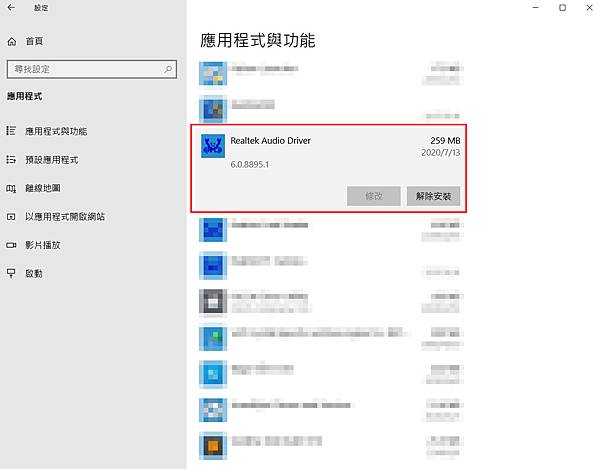
到[控制台] -> [程式和功能] -> 找到 [Realtek Audio Driver] 音效驅動程式將它解除安裝,並重新開機,聲音就可以從耳機出來了,就算拔掉再重接,聲音也不會從筆電出來
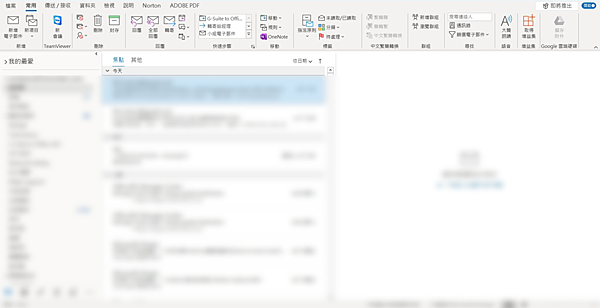
Outlook 搜尋框不見的原因是不小心開啟了【即將推出】的功能,導致搜尋框不見,只要將它關閉搜尋框就回來了
若原本就是關閉的,也可以將它開啟,再重新關閉,就可以讓搜尋框重新顯示
以下為如何關閉Outlook【即將推出】功能的圖文說明:
一、點擊即將推出功能的關閉按鈕
二、點擊後,會跳出一個要求重新啟動Outlook的提示視窗
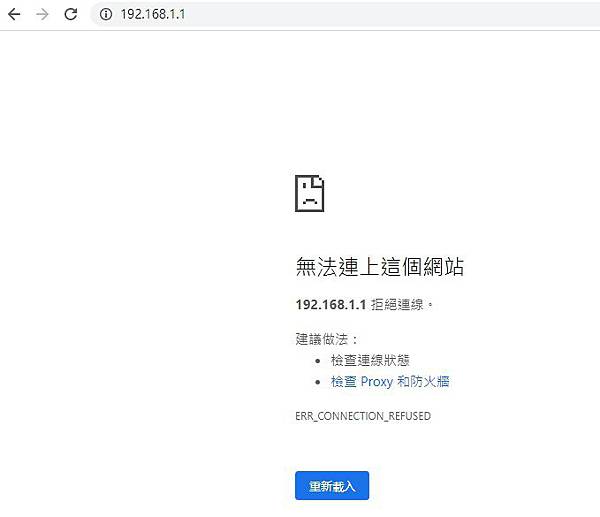
當在瀏覽器輸入192.168.1.1要進入路由器設定介面時,顯示「無法連上這個網站,192.168.1.1 拒絕連線。」
主要是因為路由器本身有設定需要使用「https://」去開啟,但瀏覽器預設使用「http://」去開啟,才導致出現錯誤
所以,若直接輸入192.168.1.1出現錯誤時,只要改成輸入「https://192.168.1.1」就可以了
【如果這篇文章剛好有幫助到你,希望能幫我按個讚給我個鼓勵】
【這樣小小的一個動作,對我來說就是給我最大的回禮】

在程式中習慣使用count()函數來計算陣列中的筆數,但在較新的PHP版本中,當取得筆數為空時,不會顯示為0筆,而是出現「Parameter must be an array or an object that implements Countable」,這時候可以使用is_array函數解決
if(is_array($data)){
$count = count($data);
} else {
$count = '0';
Google的瀏覽器「Chrome」,目前依舊是全球使用率最高的瀏覽器,以下將說明如何在官網下載64位元和32位元的Chrome瀏覽器
1. 進入官方Chrome下載頁面
https://www.google.com.tw/chrome/
2. 將網頁拉到最下方,點選「其他平台」
3. 開啟後,可看到32位元和64位元的下載點,以及其他作業系統的下載點

若使用APK Download無法順利下載APK檔,如出現「Ops, APK Downloader got access denied when trying to download, Please try again and contact us.」,可改使用APKPure取得Android APP安裝檔(.apk)
APK Download的下載方式可參考這篇文章:【教學】在電腦Google Play商店下載.apk檔
【操作教學】
一、前往APKPure網站
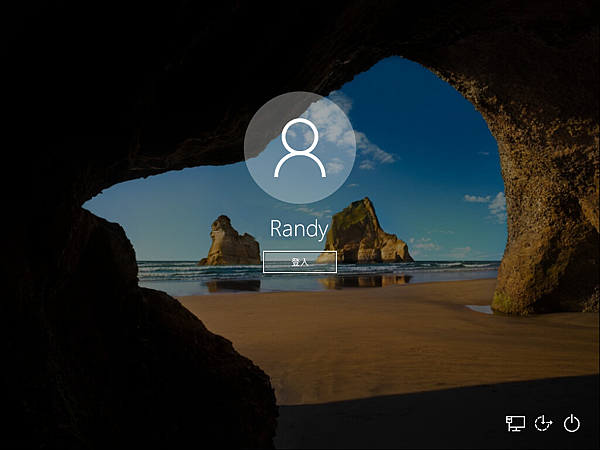
若電腦有機密檔案或需離開座位一段時間,不想有其他人去使用自己的電腦時,可設定螢幕保護程式去鎖定桌面並登出使用者。但必須設定登入密碼,否則依然可以點擊[登入]去使用您的電腦。
以下以Winodws 10為例進行圖文說明:
一、於桌面點擊滑鼠右鍵 -> 選擇「個人化」或點選左下角「windows圖示」選擇設定(齒輪)
二、點選視窗左邊「鎖定畫面」-> 再點選「螢幕保護程式設定」
三、勾選「繼續執行後,顯示登入畫面」,左邊可設定隔幾分鐘後自動登出
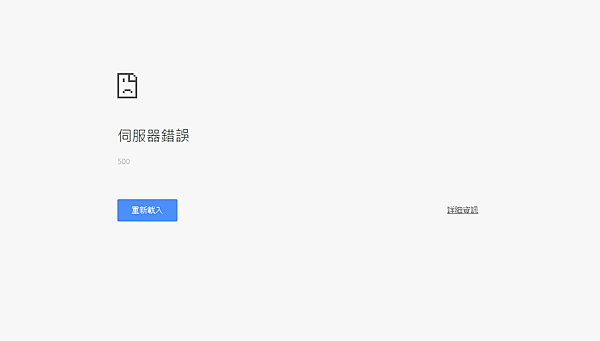
當開發網頁有錯誤的狀況發生時,通常都是根據出現的錯誤訊息進行Debug,但當網頁出現「伺服器錯誤(500)」畫面一片空白時,根本無從下手,這時可以設定php.ini檔,將錯誤訊息顯示出來。
而顯示的方法有兩種,一種是設定php.ini;另一種是透過程式碼開啟,操作方法請參考以下:
一、設定php.ini
1.首先開啟php.ini檔
2.使用「Ctrl」+「F」搜尋【display_errors】

當使用Google Chrome瀏覽器下載檔案時,出現「失敗 - 病毒掃描失敗」,可檢視下載列表([ctrl]+[J]鍵),會說明該檔案是因為「掃描這個檔案時,防毒軟體發生意外錯誤」而無法正常下載
也就是說檔案無法下載可能是因為防毒軟體在掃描下載的檔案時發生錯誤,而無法進行下載動作
根據這狀況解決的辦法有「重新安裝防毒軟體」或「修改ScanWithAntiVirus的值」兩種,如下:
一、重新安裝防毒軟體
1.先將所安裝的防毒軟體移除,再開啟Google Chrome隨便下載一個檔案,測試是否能正常下載

此功能在安裝軟體或註冊帳號時常常會出現,大多應用在「服務條款」、「會員規範」、「論壇版規」等等上面。主要是可避免畫面拉得太長,可將內容塞在一個框架裡,讓使用者透過捲軸來查看內容。以下將透過範例進行說明。
【CSS】
.box {
border:1px solid #cccccc;
width:300px;


